
以下の手順をご参考ください。
YouTubeでのアカウントやチャンネル作成、動画のアップについては、YouTube公式ページに分かりやすい説明があるので、以下文中のリンクからご確認ください。
■YouTubeに動画をアップする
【①】Googleアカウントを開設し、YouTubeのアカウントを作成し、新しいチャンネルを作成します。
【②】作成したチャンネルから、動画をアップロードします。
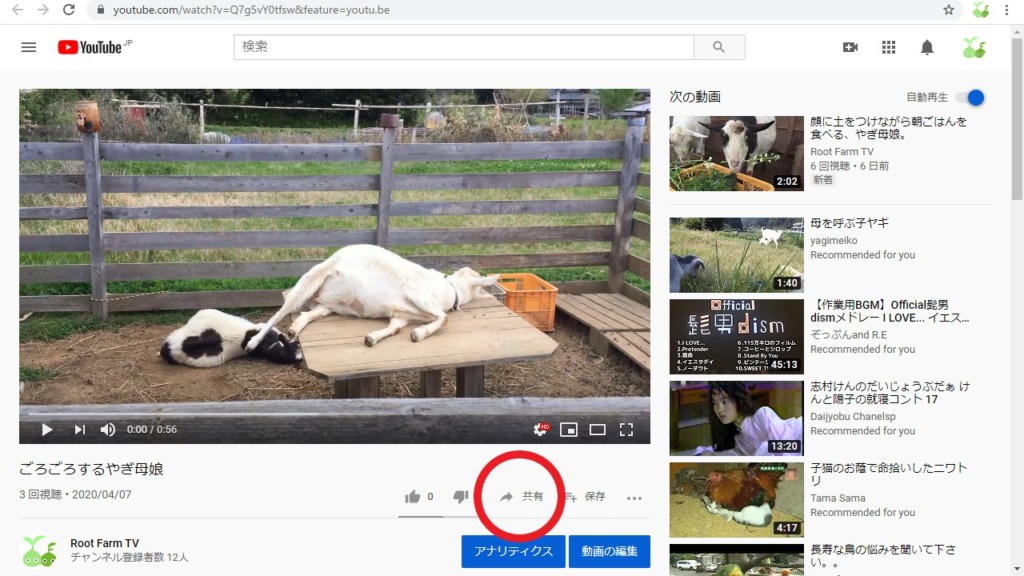
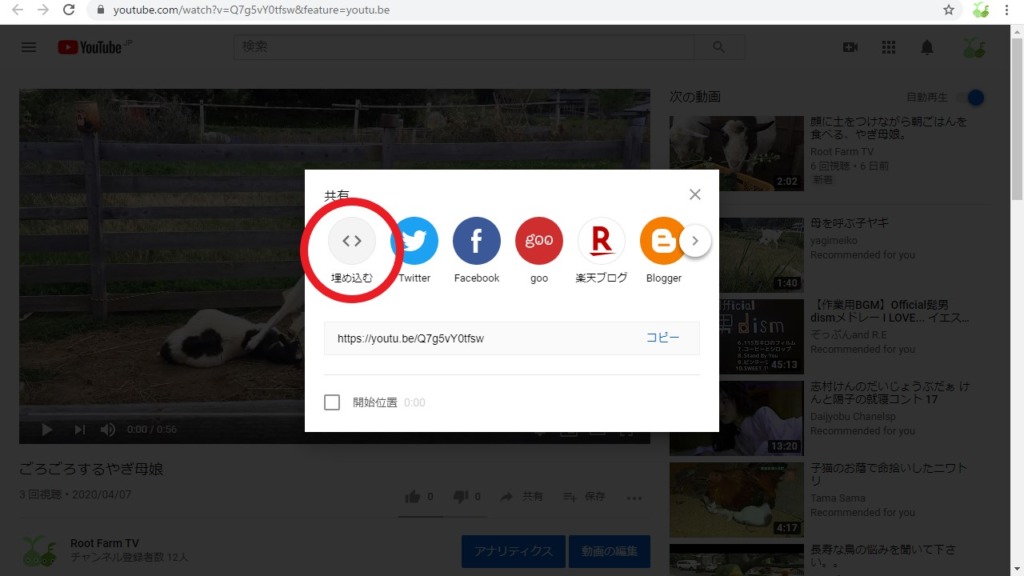
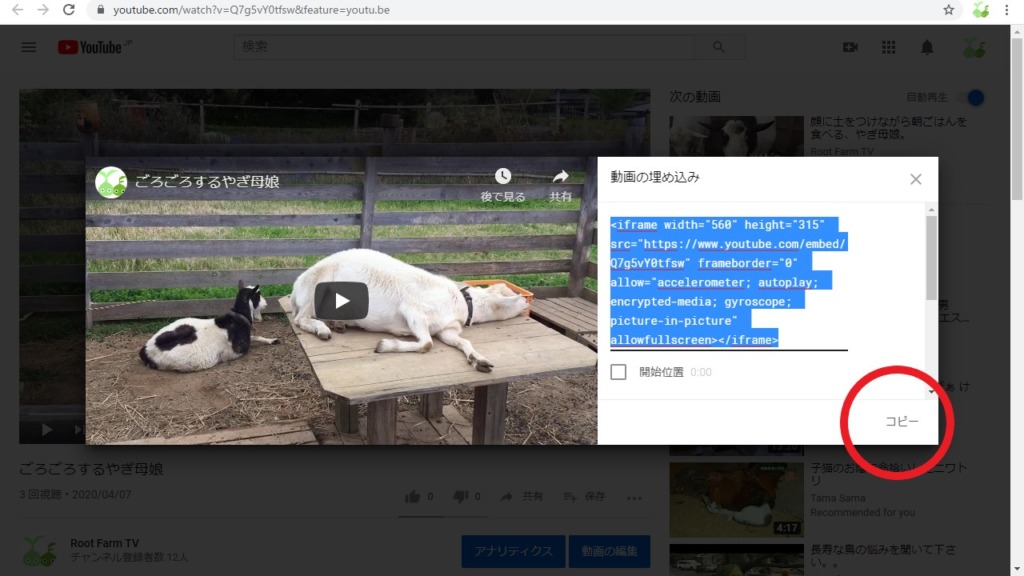
【③】アップした動画の閲覧画面で「共有」ボタンをクリックし、「埋め込む」を選択し、コードを「コピー」します。
■あそびネットの編集画面で、ストーリーにYouTube動画を埋め込む
【④】PCであそびネットの編集画面から「ストーリーの追加」を開きます。
【⑤】ストーリー本文の該当箇所にマウスを置き、上部のメニューボタンから「Youtube動画」をクリックし、コードを生成します。
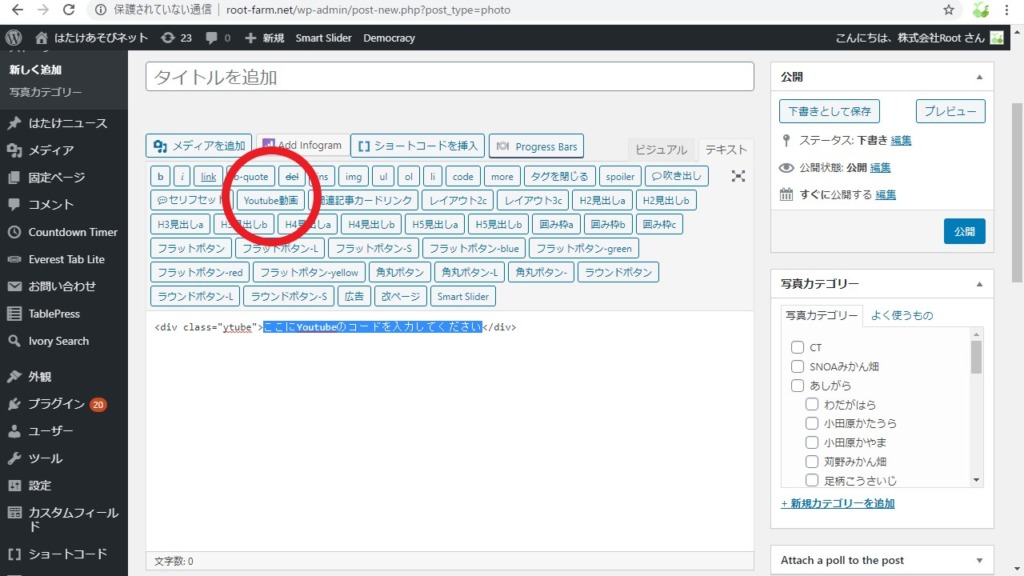
【⑥】”ここにYoutubeのコードを入力してください“の部分を、【③】でコピーしたコードに置き換えます。
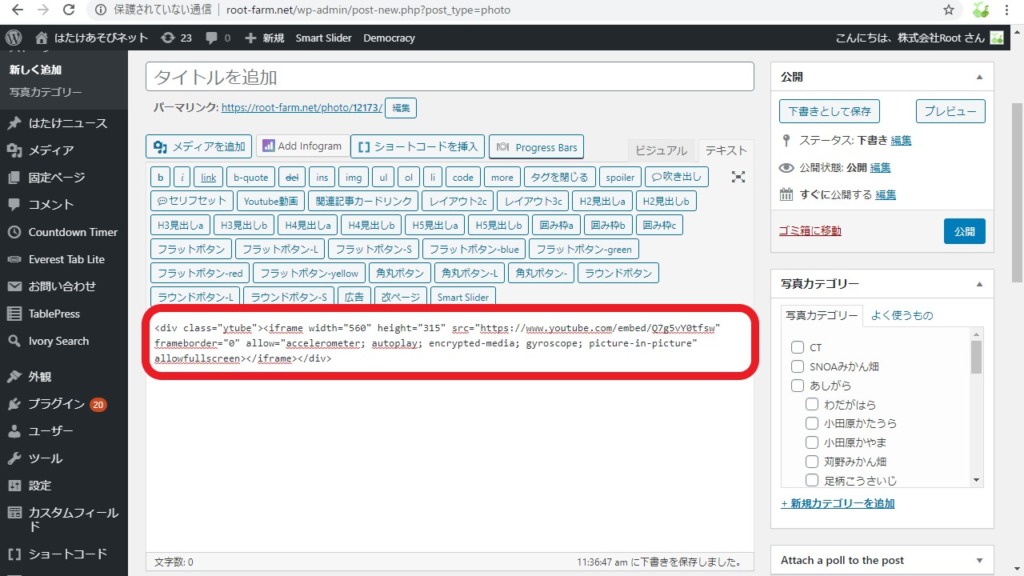
【⑦】プレビューを確認し、該当箇所に動画が挿入されていることをご確認ください。
以上です!


コメント
今回のフォーラムは、会員の皆様がストーリーに動画を埋め込んでアップする方法を紹介しています。これから少しずつ、あそびネットの楽しみ方・使い方の紹介をこのフォーラムで行っていきますので、ぜひ使ってみてください!
…で、最後に「公開設定」を、「限定公開」にするの、忘れないでね。もちろん「公開」にして全世界に発信してもいいんだろうけどね。
そうですね!ありがとうございます。ところで、ゆさんにご提案が(^^).
また後程お知らせしますね!!
この記事へのトラックバックはありません。